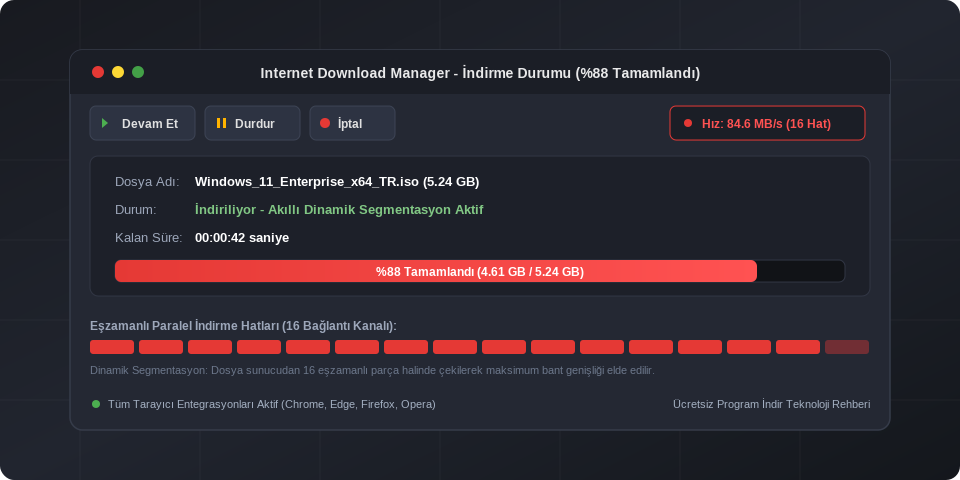
Günümüz dijital çağında gigabaytlarca büyüklüğe ulaşan yüksek çözünürlüklü video arşivleri, modern bilgisayar oyunları, kapsamlı yazılım paketleri ve işletim sistemi kurulum kalıpları (ISO) günlük hayatımızın vazgeçilmez bir parçası haline geldi. Ancak internet bağlantımızın teorik hızı ne kadar yüksek olursa olsun, standart web tarayıcılarının yerleşik indirme mekanizmaları büyük boyutlu dosyaları aktarırken çoğu zaman yetersiz kalır. Beklenmedik bir bağlantı dalgalanmasında aktarımın durması, tarayıcı kapandığında indirme sürecinin baştan başlaması veya sunucu taraflı hız sınırları kullanıcıları çileden çıkarabilir. İşte tam da bu nedenle milyonlarca Windows kullanıcısı, bağlantılarını en verimli biçimde optimize etmek ve indirme süreçlerini eksiksiz güvenceye almak amacıyla doğrudan idm indir arayışına yönelmektedir.
Yirmi yılı aşkın süredir dosya transferi hızlandırma alanında pazar liderliğini kimseye kaptırmayan Internet Download Manager, sadece dosya çekmeyi kolaylaştırmakla kalmaz; internet bant genişliğinizin her bir kilobaytını son damlasına kadar kullanarak indirme sürelerini dramatik biçimde kısaltır. İster kısıtlı bir internet paketiyle büyük bir iş dosyasını yetiştirmeye çalışın, ister gece saatlerinde otomatik indirme kuyrukları oluşturarak bilgisayarınızın başında beklemeden dosyalarınızı arşivlemek isteyin; IDM sunduğu zengin teknolojik altyapıyla bu süreçleri zahmetsiz bir deneyime dönüştürür.
Bu kapsamlı rehberimizde, kullanıcıların Internet Download Manager hakkında bilmek istediği tüm teknik ayrıntıları, dinamik segmentasyon mimarisini, resmi indirme yollarını, sistem kurulumunu, tarayıcı eklentisi yapılandırmasını ve sık karşılaşılan bağlantı sorunlarının pratik çözümlerini tarafsız ve uzman bir dille bir araya getirdik.
Internet Download Manager (IDM) Nedir ve Nasıl Çalışır?
Internet Download Manager (kısaca IDM), merkezi New York'ta bulunan Tonec Inc. tarafından özellikle Microsoft Windows ekosistemi için sıfırdan geliştirilmiş, son derece optimize bir dosya transfer hızlandırıcısı ve indirme yönetim yazılımıdır. 2000'li yılların başından bu yana geliştirilmeye devam eden yazılım, dünya çapında yüz milyonlarca kullanıcının günlük dosya transferlerinde tercih ettiği birincil araç konumundadır.
IDM'in arkasındaki temel başarı sırrı, geleneksel indirme yöneticilerinden tamamen farklı olan Akıllı Dinamik Dosya Segmentasyonu (Smart Dynamic File Segmentation) teknolojisidir. Klasik bir web tarayıcısı (Google Chrome, Microsoft Edge veya Mozilla Firefox gibi) üzerinden bir dosya indirdiğinizde, tarayıcınız hedef sunucuya yalnızca tek bir TCP soket bağlantısı açar. Eğer sunucu istemci başına bir hız sınırlaması uyguluyorsa veya internet hattınızdaki tekil veri akışında gecikme (latency) oluşuyorsa, indirme hızınız hattınızın izin verdiğinin çok altında kalır.
Eski nesil indirme araçları dosyayı indirme başlamadan önce sabit parçalara böler ve indirme esnasında yeni bağlantı oluşturamazdı. IDM ise indirme sürerken mevcut bağlantıları dinamik olarak yönetir; yavaşlayan parçaları böler ve boşta kalan bant genişliğini anında yeni parçalara tahsis eder. Bu işlem dosyayı birleştirmek için fazladan işlemci yükü veya disk yazma gecikmesi oluşturmadan gerçekleşir.
IDM devreye girdiğinde, hedef web sunucusunun HTTP Range Requests (RFC 7233 standardı) desteğini kontrol eder. Sunucu bayt aralığı taleplerini destekliyorsa, IDM indirilecek tek bir dosyayı eşzamanlı olarak 8, 16 veya kullanıcının tercihine göre 32 farklı mantıksal bölüme ayırır. Her bir bölüm için sunucuya bağımsız paralel TCP bağlantıları açılır. Böylece sunucu tarafındaki tek hat bant genişliği sınırlamaları aşılır, paket kayıplarından doğan yavaşlamalar bertaraf edilir ve teorik olarak indirme hızınız 5 kata kadar artırılmış olur.
Ayrıca IDM, Windows ağ katmanıyla (Winsock) ve sistem sürücüleriyle kusursuz bir uyum içerisinde çalışır. Bellek kullanımı oldukça düşüktür; arka planda sistem kaynaklarını tüketmez, işlemciyi yormaz ve dizüstü bilgisayarların pil ömrü üzerinde fark edilebilir bir olumsuz etki bırakmaz. Bu hafif mimari, IDM'in onlarca yıldır vazgeçilmez bir Windows klasiği olmasının en önemli temellerinden biridir.
IDM’in Öne Çıkan Temel Özellikleri
Internet Download Manager'ın salt bir hızlandırıcı olmanın ötesine geçerek eksiksiz bir transfer yönetim merkezine dönüşmesini sağlayan pek çok gelişmiş kabiliyeti bulunmaktadır. Bu özellikler, hem bireysel ev kullanıcılarının hem de kurumsal düzeyde devasa veri paketleriyle çalışan profesyonellerin tüm indirme ihtiyaçlarını eksiksiz karşılar:
İndirme Hızı Optimizasyonu
Gelişmiş dinamik segmentasyon algoritması sayesinde bant genişliğinizin sınırlarını zorlar. Dosyaları 32 paralel akışa kadar bölerek indirme sürelerini minimuma indirir.
Yarıda Kalanı Devam Ettirme
Elektrik kesintisi, internet kopması veya sunucu hatası nedeniyle duran indirmeleri baştan başlatmak yerine tam kaldığı bayttan güvenle devam ettirir.
Gelişmiş Tarayıcı Entegrasyonu
Chrome, Edge, Firefox ve Opera gibi tüm popüler tarayıcılarda oynatılan ses ve video akışlarını otomatik olarak yakalayan yüzen indirme paneli sunar.
Zamanlayıcı ve Görev Planlama
Belirlediğiniz saatlerde indirmeleri otomatik olarak başlatır, internet hattını bağlar, tamamlandığında ise bilgisayarınızı kapatır veya uykuya alır.
Akıllı Dosya Kategorizasyonu
İndirilen dosyaları uzantılarına göre otomatik tanır; Müzik, Video, Programlar, Belgeler ve Arşivler klasörlerine düzenli biçimde yerleştirir.
Kuyruk ve Hız Sınırlayıcı
Çoklu indirmelerde sıraya dizme önceliği atayabilir; Speed Limiter ile indirme hızına üst sınır koyarak webde gezinirken internetin donmasını önleyebilirsiniz.
Kullanıcı Dostu Sade Arayüz
Gereksiz animasyon ve reklam yükünden arındırılmış, hafif ve Windows sistemiyle kusursuz bütünleşen Türkçe arayüz ergonomisi sağlar.
1. İndirme Hızı Optimizasyonu ve Dinamik Bant Genişliği Yönetimi
IDM, sistem kaynaklarını akıllıca analiz ederek ağ bağlantınızı en yüksek doygunluğa ulaştırır. Bant genişliği optimizasyonunda uyguladığı dinamik algoritma sayesinde, indirme bağlantısı kurulduktan sonra paket alışverişini sürekli gözlemler. Eğer sunucunun bir segmentteki yanıt verme süresi düşerse, IDM hemen daha hızlı yanıt veren diğer segmenti ikiye bölerek yeni bir transfer kanalı oluşturur. Bu akıllı adaptasyon, özellikle fiber, VDSL ve mobil 4.5G/5G bağlantılarında transfer hızlarında gözle görülür bir sıçrama sağlar.
2. Yarıda Kalan İndirmeleri Devam Ettirme (Resume Capability)
İnternet dünyasının en can sıkıcı olaylarından biri, 20 GB büyüklüğünde bir oyun veya ISO dosyası indirirken %95 seviyesinde bağlantının kopmasıdır. Standart tarayıcılar bu durumda çoğu kez hata verir ve dosyayı silerek sizi en başa döndürür. IDM'in kapsamlı hata kurtarma ve kaldığı yerden devam etme (resume) kabiliyeti, ağ kesintileri, beklenmeyen sistem çökmeleri veya elektrik kesintileri durumunda dahi dosyanın o ana kadar inen kısmını korur. İnternet bağlantınız yeniden sağlandığında, IDM dosyanın kalan kısmını sorgular ve sıfırdan başlamaksızın doğrudan kaldığı bayttan indirmeyi tamamlar.
3. Gelişmiş Tarayıcı Entegrasyonu ve Akıllı Medya Yakalayıcı
IDM, modern web tarayıcılarıyla Native Messaging köprüsü üzerinden haberleşen benzersiz bir entegrasyon modülüne (IDM Integration Module) sahiptir. Google Chrome, Microsoft Edge, Mozilla Firefox, Opera, Brave ve Vivaldi gibi Chromium ve Gecko tabanlı tüm tarayıcılarla doğrudan konuşur. Web sayfalarında gezinirken bir MP4 video, müzik akışı veya PDF belgesi oynatıldığında, oynatıcının hemen üzerinde şık bir "Bu Video Dosyasını İndir" paneli belirir. Bu panele tıkladığınızda mevcut tüm çözünürlük alternatifleri (360p, 720p, 1080p Full HD, 4K UHD vb.) listelenir ve tek tıkla en yüksek kalitede bilgisayarınıza aktarılır.
4. İndirme Zamanlama ve Otomatik Görev Yöneticisi
Gündüz saatlerinde evinizdeki veya iş yerinizdeki internet hattı ortak kullanılıyorsa, büyük indirmeler diğer kullanıcıların bağlantısını yavaşlatabilir. IDM'in yerleşik zamanlayıcısı (Scheduler) bu sorunu kökünden çözer. İndirmek istediğiniz dosyaları kuyruğa ekleyebilir ve zamanlayıcıyı örneğin gece saat 02:00'de başlayıp sabah 07:00'de duracak şekilde programlayabilirsiniz. Üstelik indirmeler bittiğinde bilgisayarınızı güvenle kapatma veya uyku moduna alma komutunu da IDM'e verebilirsiniz.
5. Otomatik Dosya Kategorizasyonu ve Temiz Disk Düzeni
IDM ile yüzlerce dosya indirseniz bile bilgisayarınızın "İndirilenler" klasörü asla çöplüğe dönmez. Program dosya uzantılarını (.exe, .zip, .rar, .iso, .mp4, .pdf vb.) analiz eder ve her dosya türünü ilgili kategori klasörüne (Sıkıştırılmış, Programlar, Belgeler, Video, Müzik) otomatik olarak aktarır. Dilerseniz kendi özel kategorilerinizi ve depolama dizinlerinizi de kolayca yapılandırabilirsiniz.
6. İndirme Kuyruğu Yönetimi ve Hız Sınırlayıcı (Speed Limiter)
Aynı anda birden fazla dosya indirirken internetinizin tamamen tıkanmaması için kuyruk yöneticisini kullanarak eşzamanlı inecek dosya sayısını (örneğin aynı anda sadece 2 dosya insin) sınırlandırabilirsiniz. Bir dosya bittiğinde sıradaki dosya kendiliğinden başlar. Ayrıca oyun oynarken veya online toplantı yaparken indirme yapmanız gerekiyorsa, Hız Sınırlayıcı (Speed Limiter) özelliğini açıp indirme hızını örneğin 1.5 MB/s ile sınırlandırabilir, geri kalan bant genişliğini kesintisiz şekilde ping yükselmesi olmadan kullanabilirsiniz.
7. Kullanıcı Dostu ve Sade Arayüz Mimarisi
Modern programların birçoğu aşırı animasyonlar ve ağır arayüz kütüphaneleriyle donatılmışken, IDM sadeliğini ve hızını koruyan fonksiyonel bir arayüze sahiptir. Tüm araç çubuğu ikonları amaca yöneliktir, menüler Türkçe dahil onlarca dili akıcı biçimde destekler ve karmaşık ayarlara boğulmadan her seviyeden kullanıcının rahatça adapte olabileceği bir ergonomi sunar.
IDM İndir: Programın Resmi Kurulum Dosyası Nasıl Temin Edilir?
İnternet üzerinde güvenli yazılım edinmenin ilk ve en önemli kuralı, kurulum paketini her zaman resmi ve doğrulanmış kaynaklardan elde etmektir. Birçok kullanıcı arama motorlarında internet download manager indir sorgusunu çalıştırdığında, karşısına yüzlerce farklı üçüncü taraf web sitesi ve reklam bannerı çıkmaktadır. Ancak güvenli bir bilgisayar deneyimi için kurulum dosyasının bütünlüğü ve kaynağı hayati önem taşır.
Internet Download Manager'ın resmi ve orijinal yükleyicisi, geliştirici firma olan Tonec Inc.'in resmi sunucularında (internetdownloadmanager.com) ve doğrulanmış dağıtım kanallarında barındırılır. Orijinal yükleyici dosyasının adı genellikle idman[sürüm_numarası].exe formatındadır (örneğin idman642build25.exe).
İndirdiğiniz kurulum dosyasına sağ tıklayıp Özellikler > Dijital İmzalar sekmesine gidin. İmzalayan kısmında "Tonec FZE" veya "Tonec Inc." ibaresini görüyorsanız ve imza geçerliyse, dosyanın orijinal olduğuna ve araya herhangi bir zararlı kod yerleştirilmediğine emin olabilirsiniz.
Resmi kanallardan indirilen kurulum dosyası, herhangi bir reklam yazılımı (adware), istenmeyen tarayıcı araç çubuğu (toolbar) veya gizli veri madencisi içermez. Temiz, hafif ve doğrudan programın kendisine odaklı bir kurulum deneyimi sunar.
IDM Full İndir: Kullanıcıların Bilmesi Gereken Güvenlik Gerçekleri
Arama motoru verileri incelendiğinde, Türkiye'deki kullanıcıların çok büyük bir bölümünün idm full indir, internet download manager full ve internet download manager full indir gibi sorguları sıkça yaptığı görülmektedir. Kullanıcıların bu aramalardaki temel gayesi; programın 30 günlük deneme süresi uyarısıyla karşılaşmadan, tüm özelliklerini sınırsız ve süresiz biçimde kullanabilmektir. Ancak teknoloji dünyasında "full" adı altında sunulan yetkisiz içeriklerin arkasında ciddi siber güvenlik tehditleri yatmaktadır.
İnternette paylaşılan crack, patch, keygen veya katılımsız (unattended) olarak etiketlenmiş idm indir full programlar paketleri, siber korsanların bilgisayarlara sızmak için en sık kullandığı yemlerden biridir. Bu tür modifiye edilmiş dosyaların analizlerinde şu kritik tehlikeler sıklıkla tespit edilmektedir:
- Truva Atları (Trojan) ve Casus Yazılımlar (Spyware): Kırılmış dosyaların içerisine gizlenen arka kapı (backdoor) yazılımları, bilgisayarınızın kontrolünü kötü niyetli kişilerin eline verebilir. Klavyede bastığınız her tuşu (keylogger) kaydederek sosyal medya ve bankacılık şifrelerinizi çalabilir.
- Fidye Yazılımları (Ransomware): Sözde aktivasyon aracını çalıştırdığınız anda tüm fotoğraflarınız, belgeleriniz ve kişisel arşiviniz güçlü algoritmalarla şifrelenerek sizden fidye talep edilebilir.
- Tarayıcı ve Kripto Madencilik Zararlıları: Bilgisayarınızın işlemcisini ve ekran kartını sizden habersiz kripto para madenciliği için kullanarak cihazınızı aşırı ısıtır ve donanım ömrünü tüketir.
- Sistem Güvenlik Duvarının Devre Dışı Bırakılması: Bu tür korsan aktivasyon araçları genellikle kullanıcıdan antivirüs programını kapatmasını ister. Güvenlik yazılımı kapatıldığı anda sistem tamamen savunmasız hale gelir.
- Sahte Serial Numarası Uyarısı ve Kilitlenme: IDM geliştiricileri sunucu tarafında lisans doğrulaması yapar. Sahte serial kullanan sistemlerde IDM sık sık "IDM sahte bir seri numarası ile kaydedildi" uyarısı vererek kendini kilitler ve indirmelerinizi yarıda bırakır.
Ücretsiz Program İndir olarak, kullanıcılarımızın kişisel veri güvenliğini her şeyin üstünde tutuyoruz. Hiçbir zaman crackli, değiştirilmiş veya zararlı yazılım barındıran korsan dosyaları desteklemiyor ve önermiyoruz. Güvenliğiniz için resmi deneme sürümünü kullanabilir veya yasal bir lisans anahtarı edinerek hem emeğe saygı gösterebilir hem de sisteminizi tehlikelerden uzak tutabilirsiniz.
Özetle, yasadışı idm full yöntemleri aramak yerine, resmi deneme sürümünden faydalanmak veya bütçenize uygun yasal lisanslama alternatiflerini değerlendirmek dijital güvenliğinizin en temel güvencesidir.
IDM İndir Ücretsiz: Mümkün mü ve Deneme Sürümü Neleri Kapsar?
Kullanıcıların en çok merak ettiği sorulardan biri de idm indir ücretsiz olarak yasal bir şekilde kullanılabilir mi sorusudur. Cevap: Evet, resmi 30 günlük deneme sürümüyle tamamen mümkündür!
Tonec Inc., kullanıcılara programın performansını kendi bilgisayarlarında ve internet hatlarında bizzat test edebilmeleri için 30 günlük tam özellikli ücretsiz deneme sürümü (Free Trial) sunmaktadır. Bazı yazılımların aksine, IDM'in deneme sürümünde hiçbir hız kısıtlaması, indirme boyutu sınırı veya özellik engellemesi bulunmaz. 30 gün boyunca programın sunduğu tüm avantajlardan (dinamik 32 hat hızlandırma, video yakalama paneli, zamanlayıcı vb.) sınırsız biçimde faydalanabilirsiniz.
30 günlük deneme periyodu tamamlandıktan sonra, yazılım sizden bir kayıt anahtarı (lisans) girmenizi rica eden bir bilgilendirme ekranı gösterir. Bu aşamada kullanıcılar için iki yasal yol mevcuttur:
- Resmi Lisans Satın Alma: IDM, sektördeki diğer abonelik tabanlı yazılımların aksine oldukça makul fiyatlı tek seferlik (Ömür Boyu / Lifetime) veya 1 yıllık lisans paketleri sunar. Ömür boyu lisans satın aldığınızda programı ömür boyu hiçbir ek ücret ödemeden yasal ve güvenli biçimde kullanabilirsiniz.
- Ücretsiz Açık Kaynak Alternatiflere Geçiş: Eğer bütçe ayırmak istemiyorsanız, rehberimizin ilerleyen bölümlerinde detaylandırdığımız Free Download Manager gibi tamamen ücretsiz ve yasal alternatif indirme yöneticilerini tercih edebilirsiniz.
Internet Download Manager Kurulumu: Adım Adım Windows Rehberi
Internet Download Manager'ı bilgisayarınıza kurmak son derece basittir. Kurulum sihirbazı Türkçe dil desteğine sahiptir ve ortalama 1-2 dakika içerisinde tamamlanır. Aşağıdaki adımları takip ederek sorunsuz bir kurulum gerçekleştirebilirsiniz:
Kurulum Dosyasını Çalıştırın
Resmi kaynaktan indirdiğiniz idman[sürüm].exe dosyasına çift tıklayın. Windows Kullanıcı Hesabı Denetimi (UAC) penceresi açıldığında "Evet" butonuna basarak kuruluma onay verin.
Dil Seçimi ve Karşılama Ekranı
Kurulum sihirbazı sistem dilinizi otomatik algılayarak Türkçe dil seçeneğini aktif eder. Karşılama ekranında yer alan "İleri" butonuna tıklayarak lisans sözleşmesi adımına geçin.
Lisans Sözleşmesini Onaylayın
Kullanıcı lisans sözleşmesini inceleyin ve "Lisans sözleşmesindeki şartları kabul ediyorum" kutucuğunu işaretledikten sonra "İleri" butonuna tıklayın.
Kurulum Dizinini ve Masaüstü Kısayolunu Belirleyin
Program varsayılan olarak C:\Program Files (x86)\Internet Download Manager dizinine kurulur. Bu dizini değiştirmek istemiyorsanız doğrudan "İleri" butonuna basarak devam edin. Masaüstünde simge oluşturulmasını onaylayın.
Kurulumun Tamamlanması ve Tarayıcı Entegrasyonu
Dosyalar birkaç saniye içinde kopyalanır. "Bitir" butonuna tıkladığınızda kurulum tamamlanır. IDM otomatik olarak arka planda çalışmaya başlar ve sistem tepsisine (saat yanına) simgesi yerleşir. Tarayıcınız açık ise entegrasyon eklentisini etkinleştirmeniz için bir bildirim penceresi gösterilecektir.
IDM Nasıl Kullanılır? Temel ve İleri Düzey Kullanım Kılavuzu
IDM kurulduktan sonra günlük internet kullanımınıza anında entegre olur ve manuel müdahaleye neredeyse hiç gerek bırakmaz. Ancak programın tüm gelişmiş fonksiyonlarından en yüksek verimi alabilmeniz için aşağıdaki kullanım adımlarını bilmenizde büyük fayda vardır:
1. Yeni Bir İndirme Başlatma Yöntemleri
IDM ile dosya indirmek için üç farklı pratik yol bulunmaktadır:
- Doğrudan Tıklama: Tarayıcınızda herhangi bir indirme bağlantısına (örneğin bir setup, zip veya pdf linkine) tıkladığınız anda standart tarayıcı indirmesi yerine IDM'in transfer penceresi devreye girer.
- Bağlantıyı Sağ Tıklama: Bir indirme linkine sağ tıklayıp açılan menüden "IDM ile İndir" (Download with IDM) seçeneğini seçebilirsiniz.
- Manuel URL Ekleme: IDM ana penceresini açıp sol üstteki "Görev Ekle" (Add URL) butonuna basarak panoya kopyaladığınız indirme bağlantısını yapıştırabilir ve indirmeyi manuel başlatabilirsiniz.
2. İndirmeleri Duraklatma, Devam Ettirme ve Yenileme
Devam eden bir indirmeyi duraklatmak istediğinizde, transfer penceresindeki "Durdur" (Pause) butonuna basmanız yeterlidir. Daha sonra tekrar devam etmek için "Devam Et" (Resume) butonuna basabilirsiniz.
Bazı dosya barındırma sitelerinde indirme bağlantılarının belirli bir geçerlilik süresi (örneğin 2 saat) bulunur. Eğer indirme duraklatıldıktan sonra bağlantı zaman aşımına uğramışsa, IDM size "İndirme adresi zaman aşımına uğradı, adresi yenilemek ister misiniz?" sorusunu yöneltir. "Evet" dediğinizde web sayfasını açarak yeni indirme bağlantısını otomatik yakalar ve baştan başlamadan kaldığı yerden indirmeyi sürdürür.
3. İndirilen Dosyaları Arama, Filtreleme ve Yönetme
IDM ana penceresi, bugüne kadar indirdiğiniz tüm dosyaların kusursuz bir kütüphanesini tutar. Sol paneldeki kategorilere (Tümü, Sıkıştırılmış, Belgeler, Müzik, Programlar, Video) tıklayarak aradığınız dosyayı saniyeler içinde bulabilirsiniz. Tamamlanan bir dosyaya çift tıklayarak doğrudan açabilir veya sağ tıklayıp "Klasörü Aç" diyerek dosyanın bulunduğu dizine gidebilirsiniz.
4. Web Sitelerinden Video ve Medya Dosyalarını Yakalama
IDM'in en sevilen kabiliyetlerinden biri video yakalama modülüdür. Tarayıcınızda bir video izlerken video oynatıcısının sağ üst veya sol üst köşesinde küçük bir "Bu Video Dosyasını İndir" butonu belirir. Bu butona tıkladığınızda videonun sunucu tarafından sağlanan çözünürlük seçenekleri (1080p, 720p, 480p) ve ses formatları listelenir. Tercih ettiğiniz kaliteye tıklayarak videoyu saniyeler içinde bilgisayarınıza kaydedebilirsiniz.
5. Gece İndirme Zamanlayıcısını Yapılandırma
Geceleri siz uyurken büyük dosyaların indirilmesi için üst menüdeki "Zamanlayıcı" (saat ikonu) sekmesine tıklayın. Açılan pencerede:
- "İndirmeyi şu saatte başlat" seçeneğini işaretleyip başlangıç saatini (örn. 02:30) girin.
- "İndirmeyi şu saatte durdur" seçeneğiyle sabah saatini belirleyin.
- En altta bulunan "Tamamlandığında bilgisayarı kapat" kutucuğunu işaretleyin.
Artık bilgisayarınız dosyaları gece sessizce indirecek ve iş bittiğinde elektriği keserek kendini otomatik olarak kapatacaktır.
IDM Sistem Gereksinimleri ve Donanım Uyumluluğu
Internet Download Manager, olağanüstü derecede hafif ve optimize bir kod tabanına sahiptir. En yeni nesil güçlü oyun bilgisayarlarından eski ofis dizüstü bilgisayarlarına kadar hemen her donanımda kusursuz bir kararlılıkla çalışır:
Programın en güncel sürümleri, Windows 11'in modern güvenlik ilkeleri (Memory Integrity, SmartScreen) ve ARM64 emülasyon katmanıyla da tam uyumlu olarak çalışmaktadır.
Sık Karşılaşılan IDM Sorunları ve Pratik Çözümleri
IDM genel olarak sorunsuz çalışsa da zaman zaman tarayıcı güncellemeleri, güvenlik yazılımları veya ağ yapılandırmaları nedeniyle bazı aksaklıklar yaşanabilir. İşte en sık rastlanan problemler ve adım adım çözüm yöntemleri:
1. IDM İndirme Butonu Tarayıcıda Görünmüyor
Chrome veya Edge tarayıcınızı güncelledikten sonra video indirme paneli kaybolabilir veya linkler IDM tarafından yakalanmayabilir.
Çözüm Adımları:
- Tarayıcınızın eklentiler sayfasına gidin (Chrome için
chrome://extensions, Edge içinedge://extensions). - "IDM Integration Module" eklentisinin açık (etkin) olduğunu kontrol edin.
- Eğer eklenti devre dışı kalmışsa tekrar etkinleştirin. Listede hiç görünmüyorsa, IDM kurulum klasöründeki (
C:\Program Files (x86)\Internet Download Manager)IDMGCExt.crxdosyasını farenizle tarayıcının eklentiler sayfasına sürükleyip bırakın. - IDM Seçenekler > Genel sekmesinde tarayıcınızın yanındaki kutucuğun işaretli olduğunu doğrulayın.
2. İndirme Hızı Beklenenden Düşük Kalıyor
İnternet paketiniz hızlı olduğu halde IDM indirme hızınız düşük kalıyorsa, eşzamanlı bağlantı sayısı ayarı kısıtlı kalmış olabilir.
Çözüm Adımları:
- IDM ana menüsünden İndirilenler > Seçenekler > Bağlantı sekmesini açın.
- Bağlantı Türü/Hızı açılır menüsünden "Yüksek Hızlı Bağlantı (Doğrudan / Wi-Fi / 4G)" seçeneğini seçin.
- Varsayılan Azami Bağlantı Sayısını 8 veya 16 olarak ayarlayın. (Çok yüksek hatlar için 32 de seçilebilir ancak bazı sunucular 32 bağlantıyı engelleyebilir; 16 ideal dengedir).
- Hız Sınırlayıcı'nın (Speed Limiter) kapalı olduğundan emin olun.
3. İndirme Başlamıyor veya 403 Forbidden Hatası Veriyor
İndirmeye tıkladığınızda "403 Forbidden" veya "Yetkisiz Erişim" hatası alıyorsanız, indirme yaptığınız web sitesi oturum çerezi (cookie) doğrulaması veya referans başlığı (Referer) talep ediyor demektir.
Çözüm Adımları:
- Bağlantıyı gizli sekmeden değil, siteye giriş yaptığınız normal tarayıcı penceresinden başlatın.
- IDM Seçenekler penceresinde tarayıcı entegrasyonunun aktif olduğundan emin olun; bu sayede IDM tarayıcının oturum çerezlerini sunucuya otomatik olarak iletir.
4. Yarıda Kalan İndirme Devam Etmiyor
Bir indirmeyi sürdürmek istediğinizde hata alıyorsanız, dosyanın barındırıldığı sunucu devam ettirme (resume) desteğini kapatmış veya indirme linkini geçersiz kılmış olabilir.
Çözüm Adımları:
- IDM ana listesinde indirmeye sağ tıklayıp "İndirme Adresini Yenile" (Refresh Download Address) seçeneğini seçin.
- Açılan tarayıcı sayfasında indirme butonuna tekrar tıklayın. IDM yeni linki yakalayacak ve indirmeyi sıfırlamadan kaldığı bayttan sürdürecektir.
5. Kurulum Hataları ve Antivirüs Yanlış Alarmları (False Positive)
Bazı agresif güvenlik yazılımları, IDM'in tarayıcılarla iletişim kurmak için kullandığı yerel soket modüllerini şüpheli algılayabilir. Kurulum dosyasını resmi siteden indirdiğinizden ve dijital imzanın "Tonec Inc." olduğunu doğruladıktan sonra, antivirüs yazılımınızın istisnalar (exclusions) listesine IDM kurulum klasörünü ekleyebilirsiniz.
Popüler IDM Alternatifleri ve Detaylı Karşılaştırma
IDM dosya hızlandırmada altın standart kabul edilse de, farklı platformlarda çalışan (macOS veya Linux) veya tamamen ücretsiz açık kaynaklı yazılım arayan kullanıcılar için güçlü alternatifler mevcuttur:
Free Download Manager (FDM)
Modern arayüzü, tamamen ücretsiz olması ve yerleşik BitTorrent desteğiyle IDM'in en popüler açık kaynak kökenli alternatifidir. Windows, macOS ve Android platformlarında çalışır.
JDownloader 2
Java tabanlı, dosya barındırma (Mega, Rapidgator vb.) sitelerinden toplu link indirme, captcha çözme ve link şifre çözme konularında rakipsiz olan gelişmiş bir indirme aracıdır.
Xtreme Download Manager (XDM)
Hafif yapısı, yerleşik video dönüştürücüsü ve açık kaynak kodlu yapısıyla öne çıkan, IDM'e görsel olarak oldukça benzeyen ücretsiz bir çapraz platform çözümüdür.
| Özellik / Kriter | Internet Download Manager (IDM) | Free Download Manager (FDM) | JDownloader 2 | Xtreme Download Manager (XDM) |
|---|---|---|---|---|
| Lisans Modeli | 30 Gün Deneme / Ücretli | Tamamen Ücretsiz | Açık Kaynak / Ücretsiz | Açık Kaynak / Ücretsiz |
| Maksimum Hız Skoru | Mükemmel (%100) | Çok İyi (%90) | İyi (%80) | Çok İyi (%88) |
| Dinamik Segmentasyon | 32 Akıllı Paralel Hat | 10 Paralel Hat | Özelleştirilebilir | 32 Paralel Hat |
| Tarayıcı Video Yakalama | Çok Gelişmiş (Tüm Siteler) | Temel Video Yakalama | Panodan Otomatik Link Çözücü | Gelişmiş Medya Yakalama |
| Torrent İndirme Desteği | Yok (Sadece HTTP/FTP) | Var (Yerleşik BitTorrent) | Eklenti ile Kısıtlı | Yok |
| İşletim Sistemi Desteği | Sadece Windows | Windows, macOS, Android, Linux | Windows, macOS, Linux (Java) | Windows, macOS, Linux |
| Bellek ve RAM Tüketimi | Ultra Düşük (< 25 MB) | Orta (~80 MB) | Yüksek (Java VM ~250 MB) | Orta (~60 MB) |
Karşılaştırmadan da görüleceği üzere; saf indirme hızı, web video akışlarını anında yakalama hassasiyeti ve sistem kaynaklarını neredeyse hiç tüketmeme konusunda IDM liderliğini açık ara sürdürmektedir.
Sıkça Sorulan Sorular (FAQ)
Internet Download Manager hakkında kullanıcıların aklına takılan en temel sorular ve ayrıntılı yanıtları:
Internet Download Manager (kısaca IDM), Windows işletim sistemleri için geliştirilmiş profesyonel bir indirme hızlandırıcısı ve yöneticisidir. İndirilecek dosyaları sunucudan eşzamanlı olarak çoklu hatlar üzerinden çekerek indirme hızını 5 kata kadar artırır ve yarıda kalan indirmeleri baştan başlamaksızın sürdürebilir.
IDM tamamen ücretsiz (freeware) bir yazılım değildir; lisanslı bir üründür. Ancak geliştirici firma, kullanıcıların tüm özellikleri hiçbir sınır olmadan deneyebilmesi için 30 günlük resmi ücretsiz deneme sürümü sağlamaktadır. 30 günün sonunda kullanmaya devam etmek için yasal lisans satın alabilir veya ücretsiz alternatiflere geçiş yapabilirsiniz.
IDM'i indirmek için resmi geliştirici web sitesine gidebilir veya güvenilir yazılım portallarından orijinal idman.exe kurulum dosyasını edinebilirsiniz. Dosyayı çalıştırdıktan sonra Türkçe kurulum sihirbazını takip ederek birkaç tıklamayla bilgisayarınıza kurabilirsiniz.
Evet, en güncel IDM sürümleri Windows 11 ile yüzde yüz uyumlu olarak çalışmaktadır. Hem 32-bit hem de 64-bit işletim sistemi mimarilerini destekler ve Windows 11'in yeni arayüz ve güvenlik standartlarıyla tam uyumludur.
Evet, belirgin bir hız artışı sağlar. Standart tarayıcılar tek bir bağlantı kanalı açarken, IDM dosyayı 8 ila 32 parçaya bölerek sunucuya paralel bağlantılar gönderir. Bu sayede sunucu taraflı tek hat hız kısıtlamalarını aşar ve mevcut internet hattınızın tüm kapasitesini kullanarak indirme sürelerini ciddi oranda düşürür.
İnternette "full", "crack" veya "patch" adı altında paylaşılan modifiye edilmiş IDM paketleri kesinlikle güvenli değildir. Bu dosyalara sıklıkla bankacılık şifrelerini çalan casus yazılımlar, fidye virüsleri ve kripto madencilik zararlıları enjekte edilir. Güvenliğiniz için resmi deneme sürümünü veya yasal lisansları tercih etmelisiniz.
Sonuç ve Güvenli İndirme Tavsiyeleri
Internet Download Manager, yirmi yılı aşkın süredir dosya transferi hızlandırma alanında elde ettiği birikimi, modern ağ teknolojileriyle harmanlayarak kullanıcılara sunan efsanevi bir Windows yazılımıdır. Dinamik segmentasyon altyapısı, kesintisiz devam ettirme yeteneği, tarayıcılardaki medya akışlarını anında yakalayan yüzen indirme paneli ve hafif sistem mimarisi; onu standart web tarayıcılarının çok ötesinde bir indirme merkezine dönüştürmektedir.
İster büyük ISO kalıpları, ister yüksek çözünürlüklü video arşivleri indirin; doğru yapılandırılmış bir idm indir kurulumu internet deneyiminizi kökten değiştirecektir. Ancak bu güçlü deneyimden faydalanırken dijital güvenliğinizi asla riske atmamalı; internette dolaşan yetkisiz, zararlı yazılım barındıran korsan paketlerden kesinlikle uzak durmalısınız. 30 günlük resmi ücretsiz deneme sürümünü kullanarak programı tüm yönleriyle test edebilir, memnun kaldığınız takdirde bütçenize uygun resmi lisanslama seçeneklerini değerlendirebilirsiniz.
Ücretsiz Program İndir olarak, Türkiye'deki teknoloji meraklılarına ve bilgisayar kullanıcılarına her zaman en güvenilir, güncel ve tarafsız yazılım rehberlerini sunmaya devam ediyoruz. Güvenli internet alışkanlıklarını benimseyerek donanımlarınızı zararlı tehditlerden koruyabilir, dijital dünyada hızın ve verimliliğin keyfini güvenle çıkarabilirsiniz.